[왕초보 엑셀] 단축키 : Ctrl 키와 숫자 조합 (Ctrl + 1~9)

엑셀 중상급 실력이란?
엑셀은 직장에서 많이 쓰는 업무 Tool이다. 그 활용능력에 따라서 상/중/하로 나누는데, 본인은 상이나 중상이라고 했는데 실제 하면서도 업무에 활용 못하는 사람들이 있다. 본인도 당황스럽겠지만 업무를 지시한 사람도 매우 당황스러운 상황이 연출된다. 이러한 상황을 맞이하지 않기 위해서 실전 업무에 꼭 필요한 내용을 몇 가지 골라서 포스팅하고자 한다. 회사에서 업무를 볼 때, 내가 생각하는 주관적인 상/중/하 실력은 다음과 같다.
엑셀 능력 기준(상/중/하)
하 : 행, 열, 셀, 테이블 이 뭔지 모르겠다. 수식이나 Data를 어떻게 입력할지 모르겠다.
중하 : 위 내용은 할수있지만 표를 만들거나, Data 편집을 어떻게 해야할지 모르겠다.
중 : 위 내용은 할수있지만 Sum과 +, - 같은 기본적인 수식밖에 모른다. 간단한 문서를 만들 수 있다.
중상 : 위 내용은 할수있지만 기본함수와 Vlookup, Hlookup, if 등의 어려운 수식도 사용할 수 있다. 양식을 만들 수 있다.
상 : 위 내용은 할수있지만 피벗테이블과 메크로 함수 등을 자유롭게 사용할 수 있다.
최상 : 모든 것에 막힘이 없다. 모든지 뚝딱 만들어 낼 수 있다.
나는 개인적으로는 위 내용에 따라서 엑셀 실력을 나누지만, 어디에서 일하는지 어떤 업무를 하는지에 대해서 평가는 각각 다르게 나타날 수 있다. 이러한 내용을 기준으로 직장인 속성 엑셀에서는 엑셀 실력을 중상 정도라고 말할 수 있도록 크게 다음 3가지 주제를 다루고자 한다. 중상 정도만 돼도 웬만한 업무를 처리할 수 있게 된다.
01. 엑셀 단축키
02. 엑셀 함수
03. 엑셀 피벗테이블
01. 엑셀 단축키
엑셀을 사용하다보면 Data(글 또는 숫자, 수식)를 입력하는 일 외에는 마우스를 많이 사용한 게 된다. 그렇지만 마우스를 사용할 때 보다 업무시간을 단축할 수 있는 단축키가 있다. 이를 알고 잘 활용한다면 업무시간을 상당히 많이 절약할 수 있다. 물론 업무를 진행함에 있어서 단축키를 몰라도 되지만 알고 있는 것과 모르는 것에 따라 당신의 퇴근 시간이 확연하게 달라질 수 있다.
단축키는 두 개 이상의 버튼을 동시에 누르면서 미리 지정해둔 명령을 실행하게 하는 것이다. 엑셀에서 많이 사용하는 단축키는 Ctrl 조합, Shift 조합이다. 고급에서는 본인이 단축키를 지정할 수 있지만 굳이 그럴 필요까지는 없이 기본적으로 설정된 단축키를 알고 익히는 것이 좋을 것 같다.
ⓛ Ctrl 키와 조합된 단축키
Ctrl 키는 컴퓨터 자판의 왼쪽 아래쪽에 있다.(큰 자판에는 오른쪽에도 있는 경우가 있다. Ctrl은 Control을 줄여서 써놓은 것이다. 이 키와 다양한 버튼을 조합해서 단축키를 통해 명령을 실행할 수 있다.
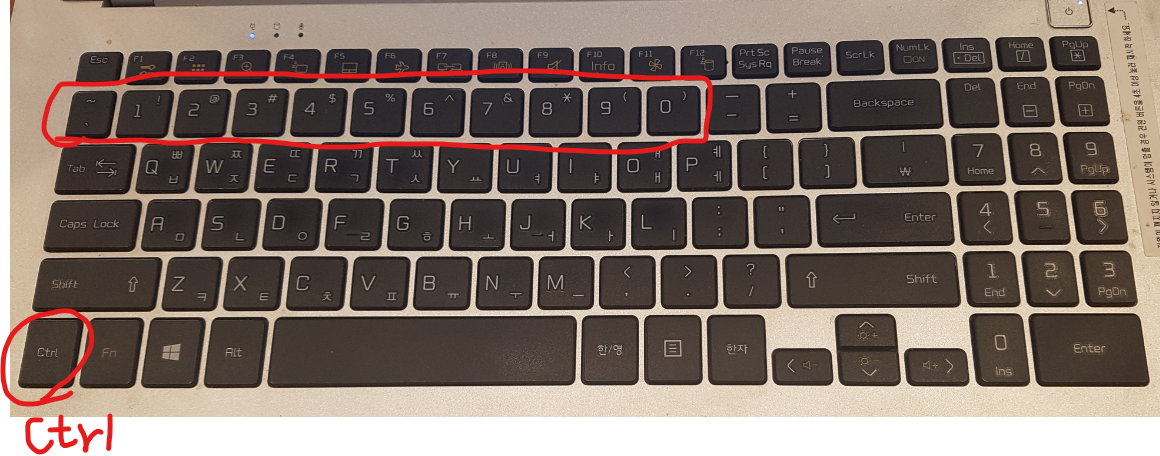
Ctrl + 숫자 조합
Ctrl 키와 숫자 1~9까지 합치면 다양한 명령이 실행된다. 이 중에 자주 사용하는 중요한 단축키들이 있는데 꼭 알아둬야만 엑셀 작업을 편하게 할 수 있다. (*자주 사용하는 중요한 단축키는 빨간색으로 표시)
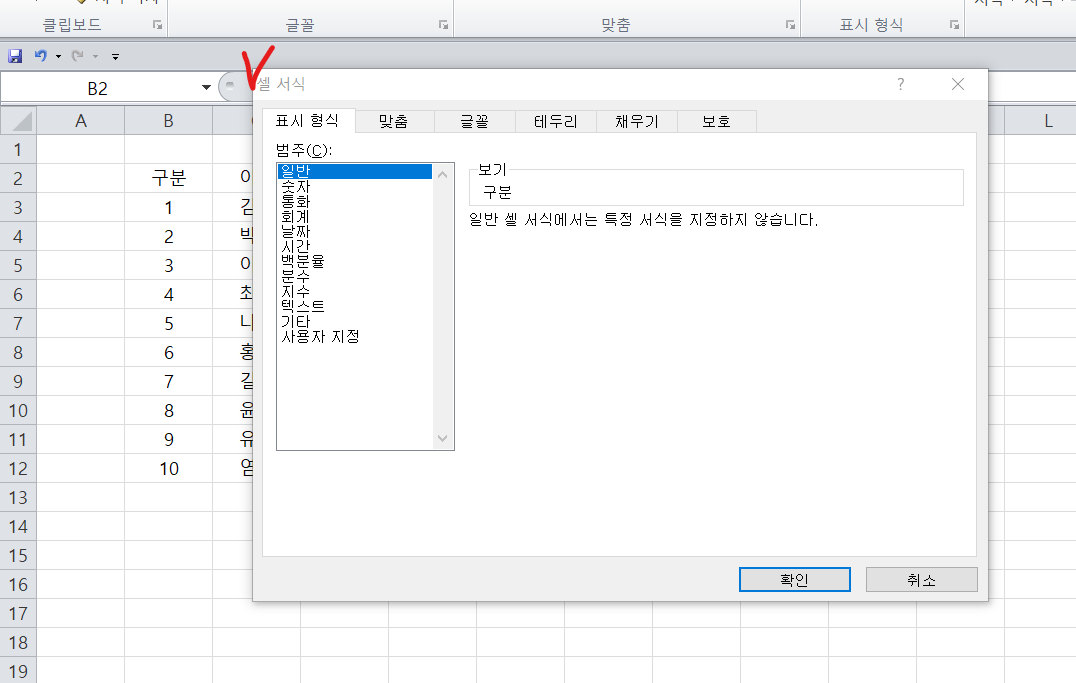
ㆍCtrl + 1 = 셀서식 창 오픈 : 원하는 셀이나 영역을 선택한 후에 누르면 셀서식 창이 뜬다. 셀서식 창을 오픈하는 다른 방법은 마우스 오른쪽 버튼을 클릭한 후 셀서식을 누르면 된다.
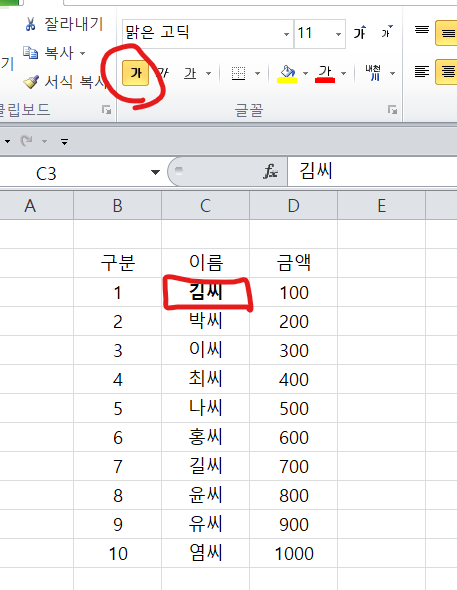
ㆍCtrl + 2 = 굵은 글씨(Bold 처리) 원하는 셀이나 영역을 선택후 누르면 굵은 글씨로 변한다. 굵은 글씨(Bold 처리)를 하는 다른 단축키로는 Ctrl + B가 있다. 또는 엑셀 상단에 메뉴를 클릭하면 된다.
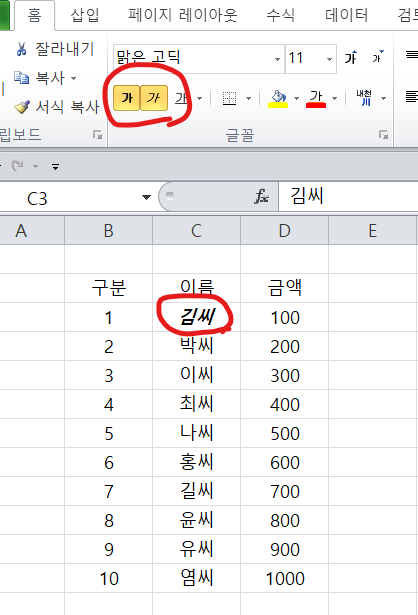
ㆍCtrl + 3 = 기울인 글씨 : 원하는 셀 또는 영역을 선택후 누르면 기울인 글씨가 나온다. 다른 단축키로는 Ctrl + I 조합이 있다. 다른 방법으로 셀서식 → 글꼴 메뉴에서 변경할 수 있다. 또는 엑셀 상단 메뉴에서 선택할 수 있다.
ㆍCtrl + 4 = 글씨 밑줄 : 원하는 셀이나 영역을 선택 후 누르면 Data(글자 또는 숫자)에 밑줄이 생긴다. 다른 단축키로는 Ctrl + U 조합이 있다. 다른 방법으로는 셀서식 → 글꼴 메뉴에서 변경할 수 있다. 또는 엑셀 상단 메뉴에서 선택할 수 있다.
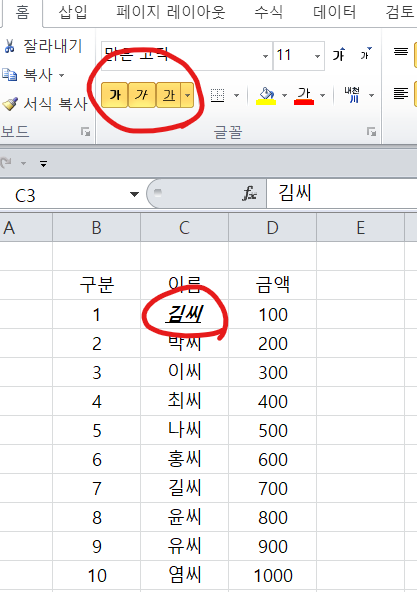
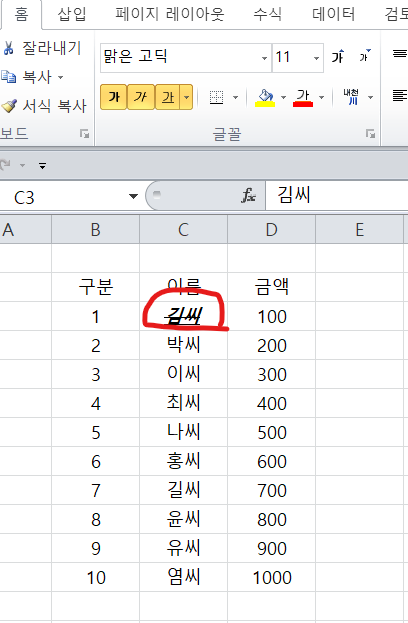
ㆍCtrl + 5 = 취소선 : 원하는 셀이나 영역을 선택 후 누르면 Data(글자 또는 숫자)에 취소선(가운데 줄)이 생긴다. 다른 방법으로는 셀서식 → 글꼴 메뉴에서 변경할 수 있다.
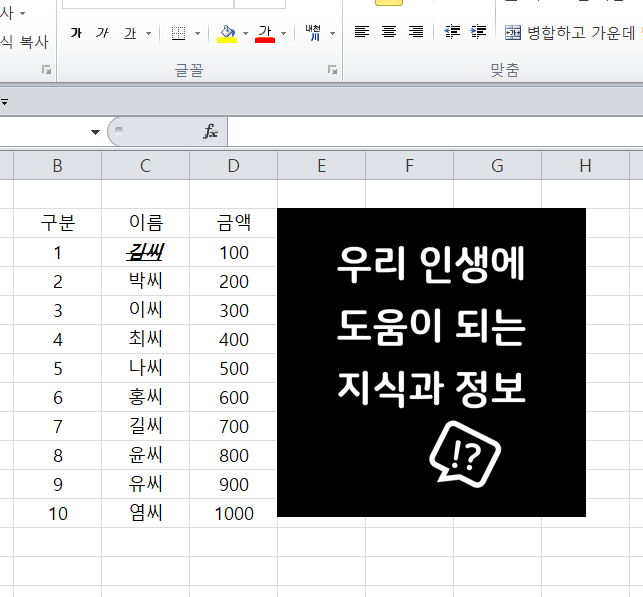
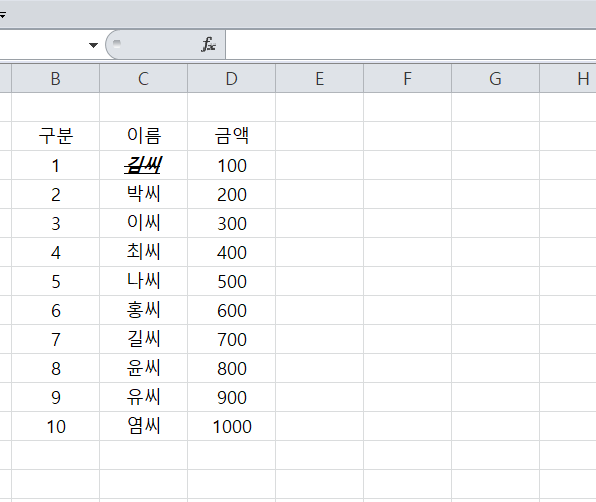
ㆍCtrl + 6 = 개체(그림 또는 이모티콘 등 이미지) 숨기기 : 이미지가 숨겨진다. 삭제된 것이 아니기 때문에 다시 나타나게 할 수 있다. 다시 나타나게 하려면 Ctrl + 6 을 한번 더 누르면 된다. (왼쪽 이미지 있는 상태, 오른쪽 이미지 숨겨진 상태)
ㆍCtrl + 7 = 없다. 설정된 단축키가 없다.
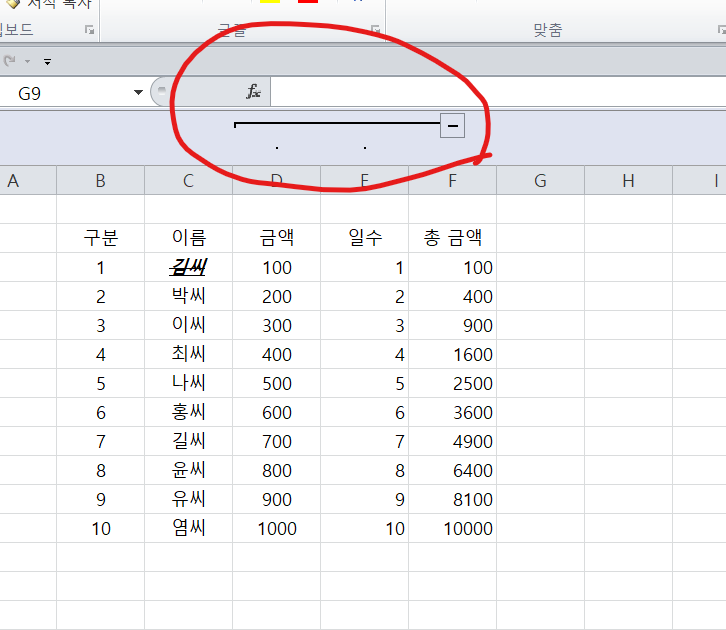
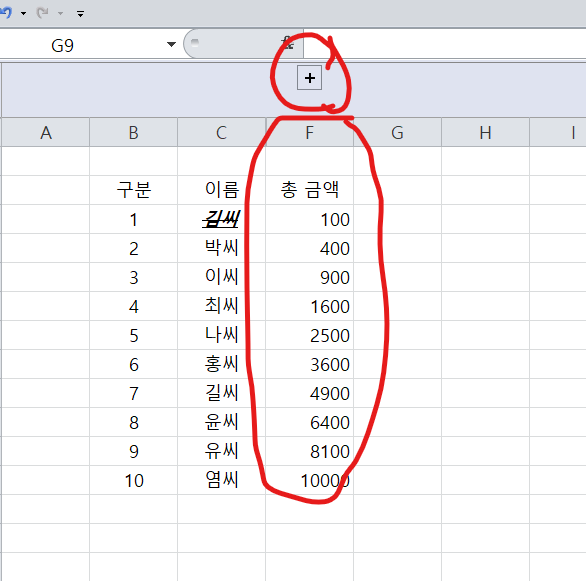
ㆍCtrl + 8 = 윤곽기호 설정 : Table안에서 Data와 결과값을 구분해주는 역할을 한다. 각각의 숫자 데이터가 있어야 하고, 이 데이터를 활용한 결과 값이 있어야 한다. 아래 그림에서 데이터는 금액과 일수이고, 결과값은 총금액이라고 보면 된다.
- 윤곽기호에서 (-)를 클릭하면 데이터(금액, 일수)는 숨겨지고 결과값(총금액)만 볼 수 있게 된다.
- 윤곽기호에서 (+)를 클릭하면 숨겨졌던 데이터(금액, 일수)가 다시 표시된다.
- 윤곽기호를 없애고 싶으면 Ctrl + 8 을 다시 누르면 된다.
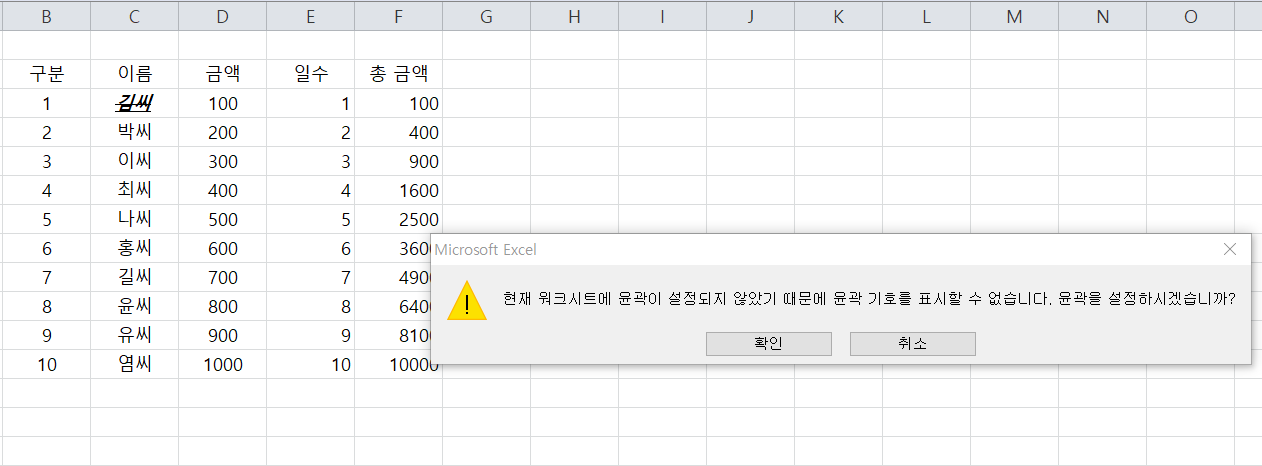
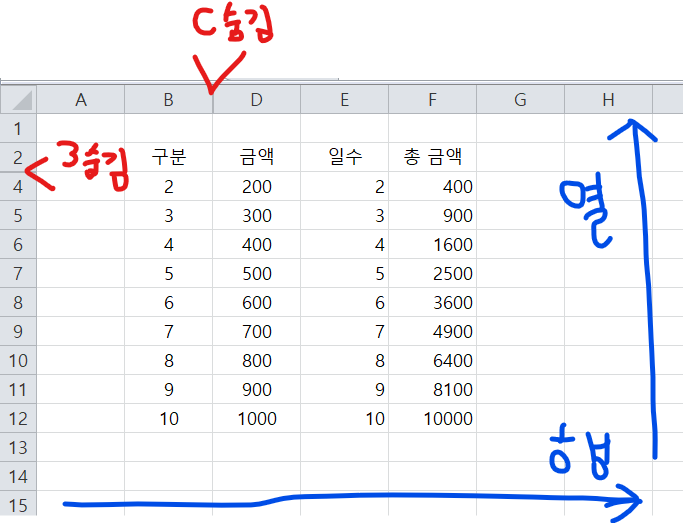
ㆍCtrl + 9 = 행 숨기기 : 원하는 행을 선택 후 누르면 행이 숨겨진다. 다른 방법으로는 원하는 행을 선택한 후 마우스 오른쪽을 눌러서 숨기기(숨기기 취소)를 누르면 된다.
ㆍCtrl + 0 = 열 숨기기 : 원하는 열을 선택 후 누르면 열이 숨겨진다. 다른 방법으로는 원하는 열을 선택한 후 마우스 오른쪽을 눌러서 숨기기(숨기기 취소)를 누르면 된다.
실습하면서 마무리
여기까지 Ctrl 키와 숫자의 조합으로 이루어진 단축키를 알아보았다. 첨부된 연습파일을 다운 받아서 Ctrl과 숫자 조합을 하나씩 실행해보자.
연습파일 다운로드 클릭 ▼
이 외에 Ctrl과 함께 만들어진 단축키로 실제 유용하게 쓸 수 있는 단축키가 많이 있다. 다음 포스팅에서 중요한 것들을 몇 가지 더 알아보자.
'컴퓨터활용 정보' 카테고리의 다른 글
| [디자인] GIF 움짤 만드는 법 : 움직이는 이미지, 그림 : MP4 GIF변환 : 프로그램 다운 없이 웹에서 GIF 만들기 (0) | 2021.05.19 |
|---|---|
| [왕초보 엑셀] 단축키 : Ctrl 키와 영문 조합(Ctrl + A~Z) (0) | 2021.05.18 |
| [왕초보 엑셀] 견적서만들기4 : 표 만들기, 표 늘리기, 표 편집 (0) | 2021.05.10 |
| [왕초보 엑셀] 견적서만들기3 : 행 높이, 열 너비, 가로 길이 조정, 세로 길이 조정, 눈금선 (0) | 2021.05.05 |
| [왕초보 엑셀] 견적서 만들기 2 : 셀 병합, 셀 합치기, 칸 합치기, 칸 늘리기, 셀 분할, 셀 나누기, 칸 나누기 (0) | 2021.04.15 |


댓글