[왕초보 엑셀] 견적서만들기3 : 행 높이, 열 너비, 가로 길이 조정, 세로 길이 조정, 눈금선

연습 : 견적서 만들기
지난 포스팅에서 디자인 진행순서 중에 2번째에 있는 셀 병합 및 분할 등에 대해서 연습해 보았다. 이번에는 엑셀에서 셀의 넓이를 조정하는 방법을 연습해보고자 한다. 셀 간격을 조정(행 높이와 열 너비를 줄이거나 늘리기)에 대해서 연습해보고자 한다.
<디자인 진행순서>
1. 편집을 진행할 기준을 잡는다. 나는 왼쪽에서 오른쪽으로 편집을 진행한다.
2. 항목이 있는 셀과 빈셀을 병합한다. (병합은 셀을 합치는 것을 말한다.) 예를 들어서 <공급자>는 등록번호, 상호, 대표자 등을 포함해서 나타내기 때문에 D5 : D9를 병합하는 것이 좋다. 이와 같은 방식으로 병합을 진행한다.
3. 각 셀의 간격을 조정한다. 대략적으로 들어갈 내용의 길이에 따라서 적절하게 조정한다. 행 높이, 열 너비를 이용하자. 마우스로 한 개씩 옮기기보다는 숫자를 직접 입력해서 균형을 맞춰준다.
4. 글이나 수식을 넣고, 표를 만들기 위해서 선을 긋는다.
5. 새로운 행과 열을 삽입하거나, 기존 행과 열을 삭제하면서 간격을 맞춘다.
6. 글씨 크기와 위치를 조정한다. 글 제목은 크고 진한 글씨로 바꿔준다.
7. 테투리의 굵기를 조정한다. 외곽선은 진하게 처리한다.
8. 페이지 레이아웃에서 여백을 지정해주고 가운데 맞춤을 해준다.
9. 전체적인 내용을 보면서 균형을 잡아준다. 간격 조정이나 삽입 또는 삭제로 조정한다.
10. 전체 내용중에 틀린 곳이 없는지 점검한다.
>>>>> 실습 파일 다운로드하기 클릭
셀 간격 조정? '가로 = 행', '세로 = 열' 부터 알자.
엑셀에서 가로와 세로를 각가 행과 열로 부른다는 것을 지난 포스팅에서 배웠다. 간단하게 복습하자면 값(Data) 입력되어 있는 네모칸 한개를 셀이 라고 부른다. 그 셀의 가로 방향을 행이라고 부르고, 세로 방향을 열이라고 부른다. 그리고 셀을 두개 이상 연속해서 선택한 묶음을 테이블이라고 한다.
아래 그림에서 행은 가로 방향을 나타내며 숫자 1,2,3.... 으로 표현된다. 그리고 열은 세로 방향 A, B, C .... 으로 표현된다. 행을 조정하기 위해서는 알파벳을, 열을 조정하기 위해서는 숫자가 있는 부분을 조정하면 된다.
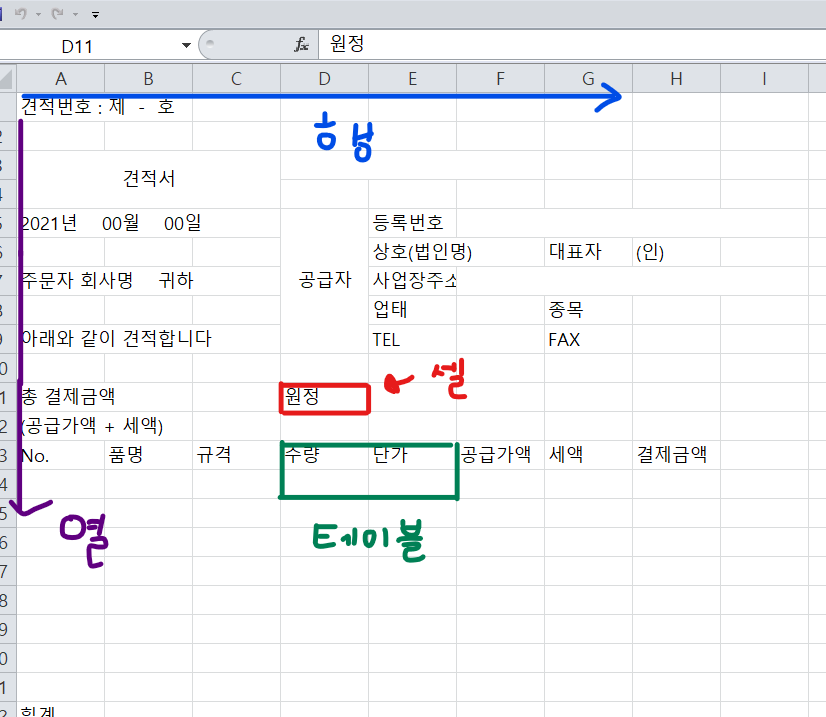
행 높이 조정, 열 너비 조정 하기
행 높이를 조정하는 방법은 몇 가지가 있다. 먼저 셀에 내용이 있는지 없는지 살펴보자.
① 마우스 클릭으로 조정하기
A. 더블클릭하기
셀에 글씨나 숫자가 써져 있는 경우, 더블클릭 한번으로 그 간격을 조정하 수 있다. 연습파일에 있는 A1의 간격을 조정해보자. A1에는 견적번호 : 제 - 호 라고 되어 있다. 내용이 칸을 벗어날 만큼 길다. 그렇기 때문에 A1과 B1 사이에 있는 눈금선이 보이지 않는다. 이 때 행과 행 사이, 열과 열 사이를 마우스로 더블 클릭하면 내용에 맞게 간격이 조정 된다.
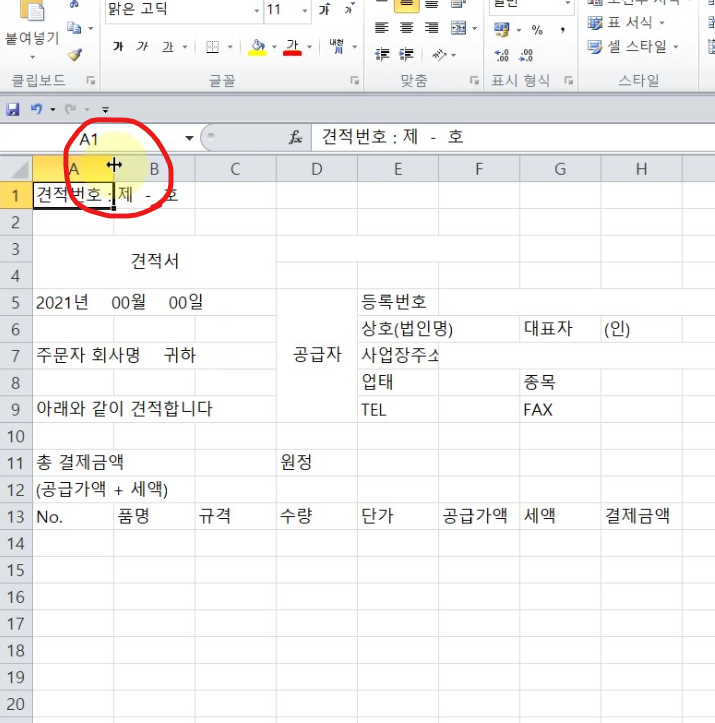

B. 마우스 드래그(클릭한 상태로 마우스 커서 이동)로 셀 조정하기
늘리거나 줄이기를 원하는 셀과 셀 사이에 마우스 커서를 위치한다. 셀 A1의 가로 길이를 늘려보자. 가로 방향 즉, 행을 늘릴 예정이기 때문에 A와 B사이에 마우스 커서를 이동한다. 다음 마우스 왼쪽 버튼을 클릭해서 원하는 길이 만큼 드래그 한다. 세로 길이를 늘리기 위해서는 숫자 1과 2 사이에 마우스 커서를 이동시킨 후 드래그하면 된다.
아래 영상을 보면 이해해보고 익숙해질때까지 연습해보자.
② 원하는 값을 입력해서 셀 조정하기
셀에 글씨나 숫자가 써져 있지 않아도 사용할 수 있다. 늘리거나 줄이기를 원하는 셀에 마우스 커서를 이동한다.
A1의 너비(가로 길이)를 늘려보자.
마우스 커서를 이동해서 A열을 클릭한다. 이후에 마우스 오른쪽 버튼을 클릭한다. 열너비를 선택하면 숫자를 입력할 수 있는 칸이 나온다. 원하는 숫자를 넣어가며 가로 길이를 조정할 수 있다.
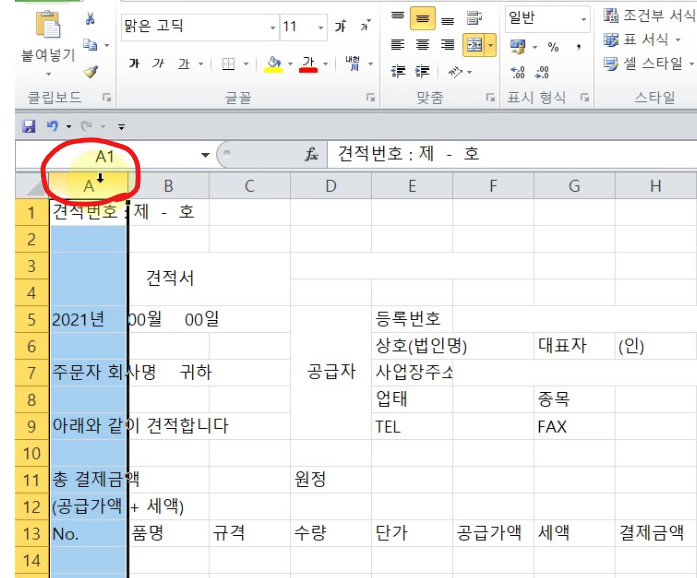
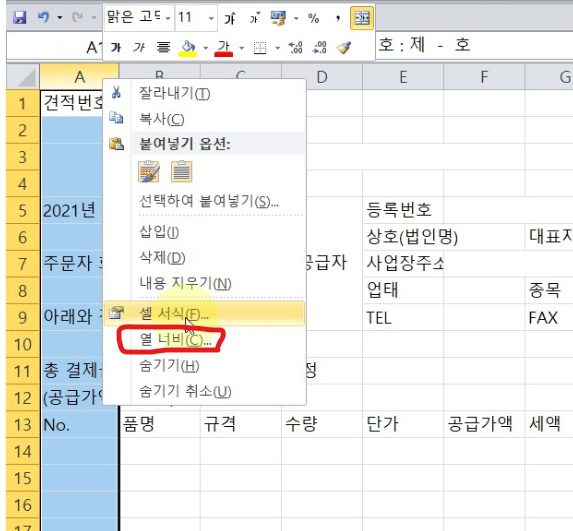
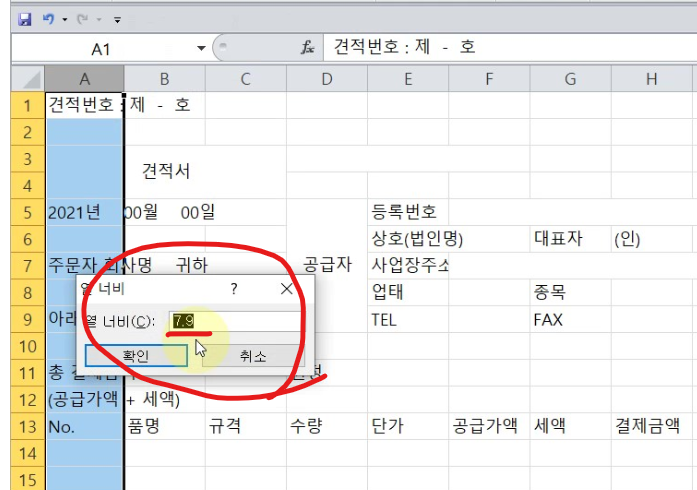
A1의 높이(세로 길이)를 늘려보자.
마우스커서를 이동해서 1행을 클릭한다. 이후에 마우스 오른쪽 버튼을 클릭한다. 행 높이블 선택하면 숫자를 입력하는 칸이 나온다. 원하는 숫자를 넣어가면 높이를 조정한다.


아래 영상을 보면서 익숙해질 때 까지 연습해보자.
행과 열을 조정했더니, 전체 행과 열이 움직인다?
엑셀에서 셀 크기를 조정하면 전체가 움직인다. A1의 너비를 조정하기 위해서 A행을 넓히거나 좁히면 A1, A2, A3.... 등 모든 A행의 길이가 늘어나거나 줄어든다. 열도 동일하게 같은 열이 모두 늘어나거나 줄어들게 된다. 이럴땐 셀 병합이나 셀 분할로 조절해야 한다. 자세한 내용은 다음에 배우 겠지만, 이 사실을 꼭 알아 두고 있자!
셀 크기 조정과 관련해서 왕초보들을 당황하게 만드는 순간
1) A1만 늘리고 싶은데, A열 전체가 다 늘어나서 원하는 모양의 표를 만들 수 없다.
>> 셀 병합이나 분할로 조정한다.
2) 셀 내용(글자, 숫자)에 맞춰서 셀을 늘렸더니 인쇄 범위를 벗어난다.
>> 셀 크기를 인쇄범위 안으로 조정한다.
3) 셀 크기를 줄였더니 글자나 숫자가 다 들어가지 않아서 잘린다.
>> 텍스트 맞춤으로 조정한다.
이 외에도 무수히 많은 상황이 있다. 견적서를 만드는 실습을 하면서 하나씩 문제를 해결해보자.
셀의 내용이 인쇄물에는 나오지 않는다?
우리가 편집할 때 보는 셀의 네모칸은 눈금선이라고 부른다. 이는 편집을 돕기 위해서 보이는 가상의 선이다. 그래서 인쇄를 하면 표시 되지 않는다. 간혹 왕초보들은 눈금선을 보고 표가 만들어진 것으로 착각하는 경우가 있다. 착각하지 말자. 다음에 표 만들기를 다룰 때 자세히 살펴보자.
다음 상황에서는 셀의 내용이 인쇄물에 나오지 않을 경우가 있다. 그래서 셀 크기를 조정해야 하는 것이다.
아래 그림을 보면 A1에 '견적번호 : 제 - 호' 라고 내용이 있다. A열과 B열 사이에 보조선이 보이지 않는다. 이는 내용이 셀의 크기를 벗어났기 때문이다. 이 상태로 출력하면 A1에 적힌 내용이 출력이 된다.
하지만, 다음 사진처럼 B1에 내용이 있을 경우, 실제 A1에 '견적번호 : 제 - 호' 라고 내용이 있더라도 출력한 인쇄물에는 현재 화면에 보이는 '견적번호:' 까지만 인쇄가 된다.
행과 열의 간격을 잘 조정해줘야 원하는 인쇄물을 얻을 수 있다.


실습하면서 마무리
연습파일을 가지고 셀의 행과 열의 크기를 조정해보자. 행과 열을 조정하기 위해서 사용하는 방법들(마우스 더블 클릭, 마우스 드래그, 숫자 입력)을 다 사용해보자. 셀에 내용을 직접 넣어보고 그 내용의 길이에 맞춰서 셀 크기를 조정해보자.
완성된 엑셀 견적서 양식을 무료 다운 받으실 분은 아래 포스팅을 참고해 주세요.
get-smarter.tistory.com/4?category=972324
엑셀실무_엑셀왕초보_견적서 만들기 1 (견적서 양식, 견적서 무료 다운)
엑셀실무_엑셀왕초보_견적서 만들기 (견적서 양식, 견적서 무료 다운) 견적서, 왜 필요할까? *견적서양식, 견적서 무료 다운 파일은 제일 아래에 있어요! ^0^ 견적서는 물품이나 서비스 등을 제공
get-smarter.tistory.com
'컴퓨터활용 정보' 카테고리의 다른 글
| [왕초보 엑셀] 단축키 : Ctrl 키와 숫자 조합 (Ctrl + 1~9) (0) | 2021.05.14 |
|---|---|
| [왕초보 엑셀] 견적서만들기4 : 표 만들기, 표 늘리기, 표 편집 (0) | 2021.05.10 |
| [왕초보 엑셀] 견적서 만들기 2 : 셀 병합, 셀 합치기, 칸 합치기, 칸 늘리기, 셀 분할, 셀 나누기, 칸 나누기 (0) | 2021.04.15 |
| [왕초보 엑셀] 견적서 양식 만들기 1 : 견적서 양식 무료 다운 (0) | 2021.03.27 |
| [왕초보 엑셀] 표 만들기 : 테두리 만들기, 선 긋기, 색 채우기 (0) | 2021.03.24 |


댓글