[왕초보 엑셀] 견적서 만들기 2 : 셀 병합, 셀 합치기, 칸 합치기, 칸 늘리기, 셀 분할, 셀 나누기, 칸 나누기

연습 : 견적서 만들기
지난 포스팅에서 엑셀로 견적서 양식을 만드는 방법을 설명했다. 견적서가 왜 필요한지 알아보고, 어떤 내용으로 구성해서, 어떻게 디자인을 하는지 전체적으로 살펴봤다. 사실 글로만 읽어보면 이해가 가지만 막상 실행을 해보면 안 되는 경우가 많다. 그래서 실제로 연습을 하는 것이 매우 중요하다.
다시 한번 복습해보자면, 1. 견적서 기획, 2. 디자인 으로 나눌 수 있다. 이 중에 디자인을 연습해보도록 하겠다. 지난 시간 디자인 진행순서를 살펴보면 다음과 같다. 그중에서 셀 병합(셀 합치기)와 셀 나누기 등에 대해서 연습해보자.
<디자인 진행순서>
1. 편집을 진행할 기준을 잡는다. 나는 왼쪽에서 오른쪽으로 편집을 진행한다.
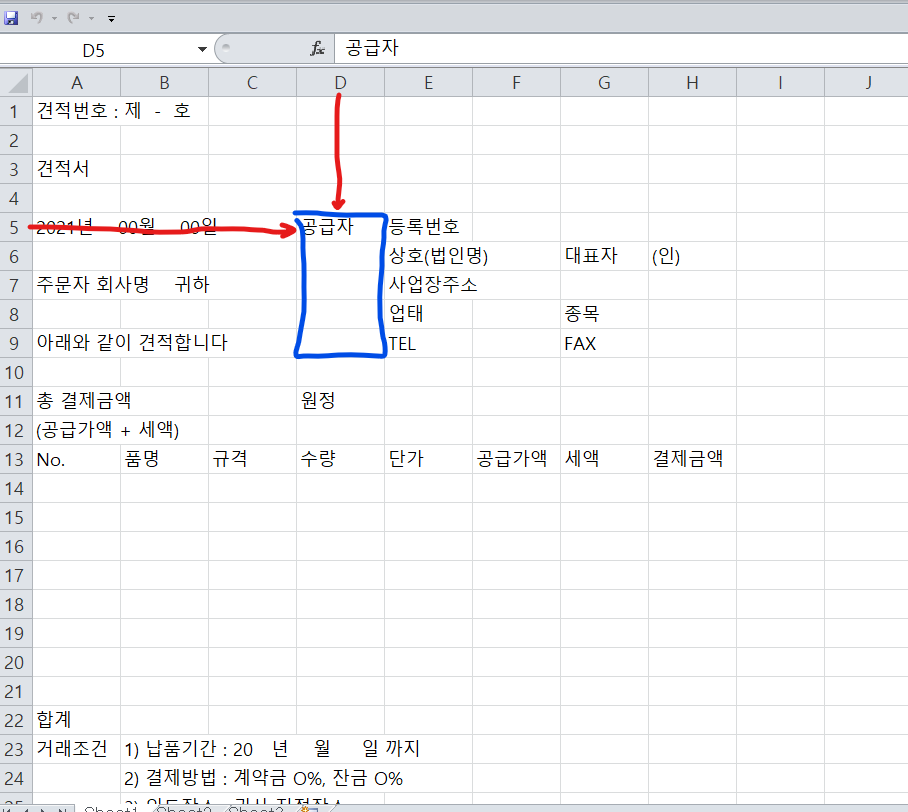
2. 항목이 있는 셀과 빈셀을 병합한다. (병합은 셀을 합치는 것을 말한다.) 예를 들어서 <공급자>는 등록번호, 상호, 대표자 등을 포함해서 나타내기 때문에 D5 : D9를 병합하는 것이 좋다. 이와 같은 방식으로 병합을 진행한다.
3. 각 셀의 간격을 조정한다. 대략적으로 들어갈 내용의 길이에 따라서 적절하게 조정한다. 행 높이, 열 너비를 이용하자. 마우스로 한 개씩 옮기기보다는 숫자를 직접 입력해서 균형을 맞춰준다.
4. 글이나 수식을 넣고, 표를 만들기 위해서 선을 긋는다.
5. 새로운 행과 열을 삽입하거나, 기존 행과 열을 삭제하면서 간격을 맞춘다.
6. 글씨 크기와 위치를 조정한다. 글 제목은 크고 진한 글씨로 바꿔준다.
7. 테투리의 굵기를 조정한다. 외곽선은 진하게 처리한다.
8. 페이지 레이아웃에서 여백을 지정해주고 가운데 맞춤을 해준다.
9. 전체적인 내용을 보면서 균형을 잡아준다. 간격 조정이나 삽입 또는 삭제로 조정한다.
10. 전체 내용중에 틀린 곳이 없는지 점검한다.
>>>>> 실습 파일 다운로드하기 클릭
셀 병합? 초보에게는 낯선 그 이름
엑셀을 하면서 궁금한 것이 생기면 인터넷을 검색해서 그 방법을 알아보면 된다. 하지만 셀 병합이라는 단어는 초보에게 매우 낯선 이름이다. 셀이라는 이름도 낯선데 병합이라는 단어도 매우 낯선다. 그래서 셀 대신 칸이라고 표현하는 경우가 많다. 또한 병합은 합치기로 표현하는 경우가 많다. 처음에는 어렵겠지만 이 용어들에 익숙할 수 있도록 잘 익혀두자. 엑셀을 자주 사용하다 보면 금방 익숙해질 것이다. 방법은 반복된 연습뿐이다.
Tip. 셀 = 칸 | 병합 = 합치기 | 분할 = 나누기
즉 셀 병합은 두개 이상의 칸을 합친다는 뜻이다. 표에서 보면 등록번호, 상호, 대표자, 사업장주소, 업태, 업종, TEL, FAX는 모두 공급자의 정보를 나타내고 있다. 이는 한 가지 그룹으로 묶을 수 있다. 그래서 먼저 D5에 있는 <공급자>를 모든 정보를 포함할 수 있도록 D5에서 D9까지 모두 병합해보자.
Tip. D5 에서 D9까지 = D5:D9 로 표기할 수 있다.
셀 병합, 셀 분할
셀 병합은 마우스를 사용하거나 키보드를 사용해서 실행할 수 있다. 셀 병합과 분할을 배워보자. 그리고 각각의 명령어를 사용했을 때 어떤 결과가 있는지 확인해보자.

1. 셀 병합
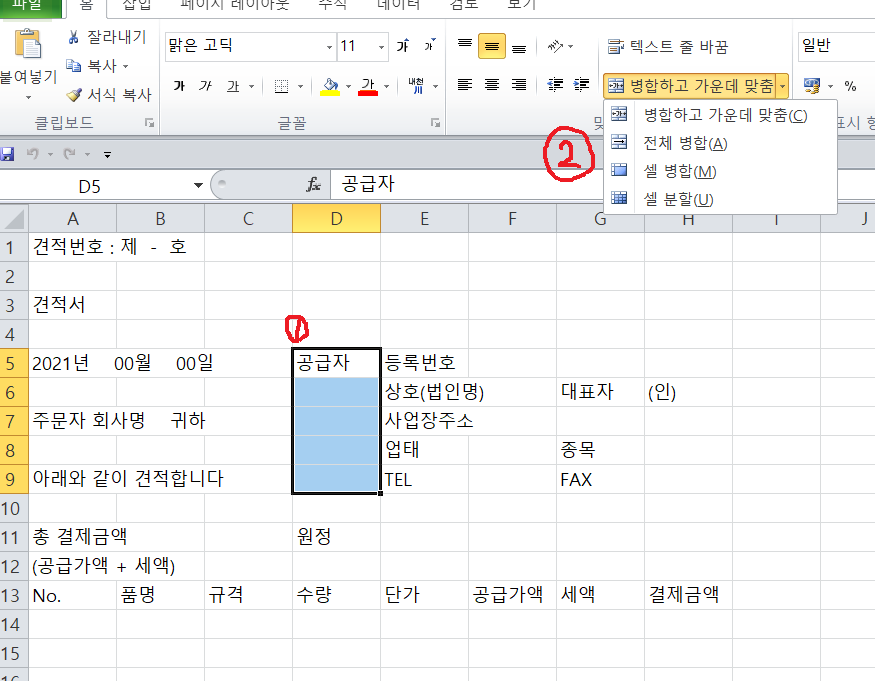
① 합치려고 하는 셀을 모두 선택한다. 실습 파일에서 D5:D9를 병합할 것이기 때문에 해당하는 셀을 모두 선택한다. 셀을 선택하는 방법은 마우스 또는 키보드를 사용하는 두 가지 방법이 있다. 아래에 각각을 사용해서 선택하는 방법을 설명해 두었다.
: 마우스 사용 - 마우스 커서를 D5에 놓은 후, 왼쪽을 버튼을 누른 상태에서 D9까지 드래그(이동)한다.
: 키보드 사용 - D5를 선택한 후, Shift 키를 누른 상태에서 화살표 아래(↓)를 클릭해서 D9까지 이동한다.
② 마우스 커서를 이동해서 <병합하고 가운데 맞춤>을 클릭한다.
: 상단에 있는 메뉴바에서 홈을 선택하고 그 안에 있는 <병합하고 가운데 맞춤>을 클릭한다. 이렇게 하면 선택한 셀이 하나로 합쳐지고, 그 안에 있는 내용이 가운데로 이동해 있는 것을 볼 수 있다.
Tip. 병합하고 가운데 맞춤 오른쪽에 작은 세모 ▼ 를 클릭하면 4가지 명령어(병합하고 가운데 맞춤, 전체 병합, 셀 병합, 셀 분할)가 나온다. <전체병합>은 셀을 가로로 합쳐준다. 세로는 해당하지 않는다. <셀 병합>은 선택한 모든 셀을 합쳐준다. <셀 분할>은 합쳤던 셀을 다시 나눠준다. 각각 한 번씩 눌러보면서 익혀보자.
주의! 셀 병합을 할 때, 각 셀에 내용(DATA)이 있다면 가장 왼쪽 위에 있는 내용만 남고 나머지는 사라진다.

2. 셀 분할
① 분할하려는 셀을 선택한다.
② 마우스 커서를 이동해서 <병합하고 가운데 맞춤>을 클릭한다.
: 또는 오른쪽에 있는 세모 ▼를 클릭했을 때 나오는 <셀 분할>을 클릭한다.
주의! 셀 병합을 할 때 사라졌던 각 셀의 내용(DATA)은 다시 복원되지 않는다.
실습하면서 마무리
셀 병합에 대해서 배운 내용을 실습하면서 익혀보자. 아래 영역들을 각각 셀 병합해보자. 혹시 셀 병합을 잘 못해서 셀 분할을 해야 할 경우에는 같은 버튼을 한번 더 눌러준다.
<셀 병합 연습> A3:C4, F5:I5, F7:I7, A23:A26, B23:H23, B24:H24, B25:H25, B26:H26
견적서를 만들기 위해서 셀 병합을 배워서 실습했다. 하지만 아직도 해야할 일이 많다. 그래도 하나씩 배워가는 재미가 있으니 포기하지 말고, 셀 병합을 열심히 연습해보자!
'컴퓨터활용 정보' 카테고리의 다른 글
| [왕초보 엑셀] 견적서만들기4 : 표 만들기, 표 늘리기, 표 편집 (0) | 2021.05.10 |
|---|---|
| [왕초보 엑셀] 견적서만들기3 : 행 높이, 열 너비, 가로 길이 조정, 세로 길이 조정, 눈금선 (0) | 2021.05.05 |
| [왕초보 엑셀] 견적서 양식 만들기 1 : 견적서 양식 무료 다운 (0) | 2021.03.27 |
| [왕초보 엑셀] 표 만들기 : 테두리 만들기, 선 긋기, 색 채우기 (0) | 2021.03.24 |
| [왕초보 엑셀] 엑셀에도 언어가 있다? (행, 열, 셀, 테이블의 뜻) (0) | 2021.03.12 |


댓글